3. Paramétrer Gitlab dans VSCodium
Si vous souhaitez télécharger le mode d’emploi, cliquer ici
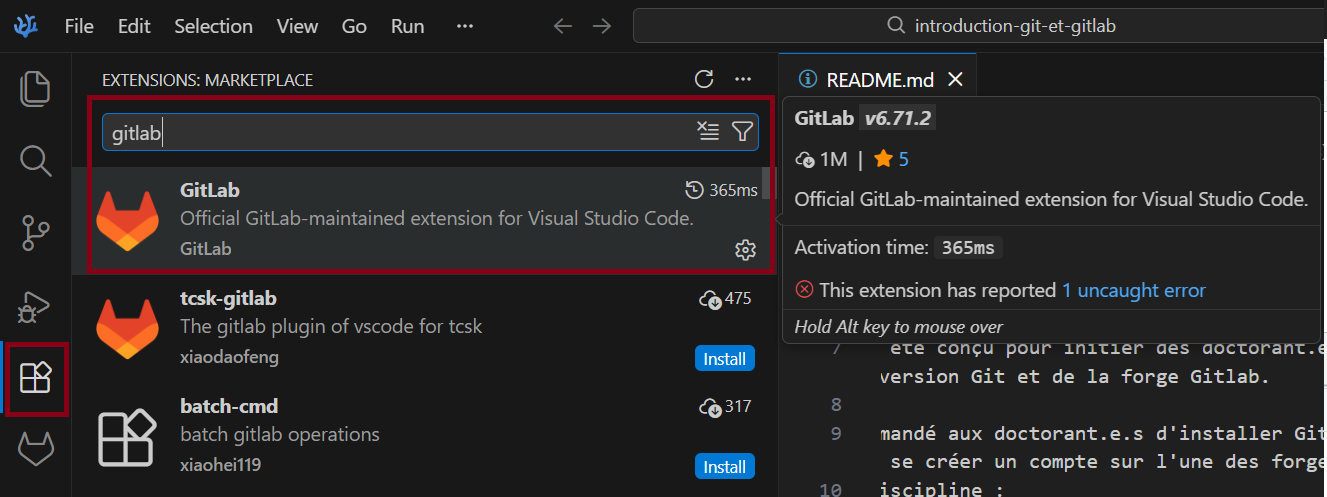
Tout d’abord installez l’extension Gitlab sur VSCodium
Cloner un Repository
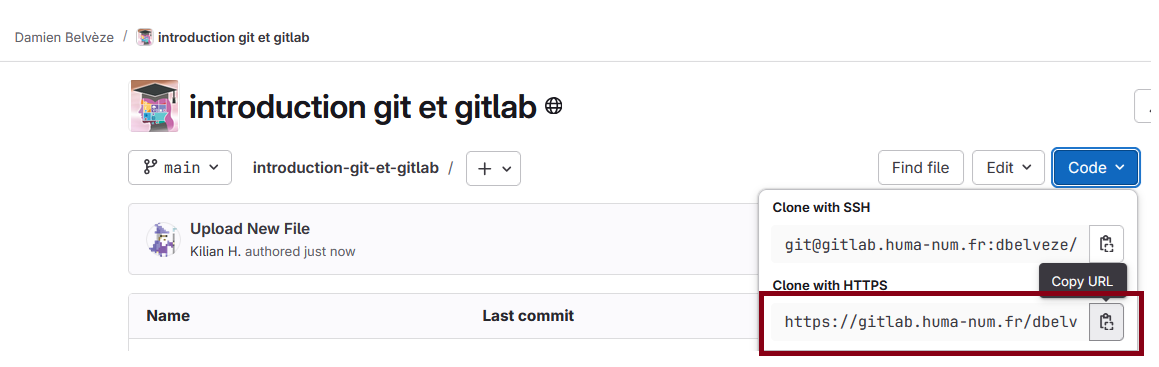
Aller sur la forge que vous souhaitez utiliser (ici Gitlab, onglet “Code” en haut à droite) et copier le lien HTTPS du .
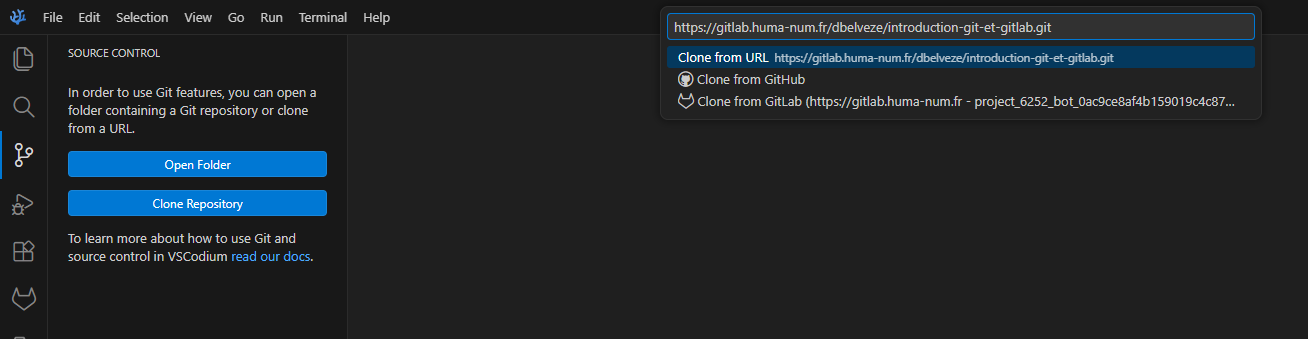
Aller ensuite dans l’onglet “source control” à gauche, cliquer sur “Clone Repository” et coller l’URL en HTTPS. Appuyer sur la touche “Entrée” de votre clavier.
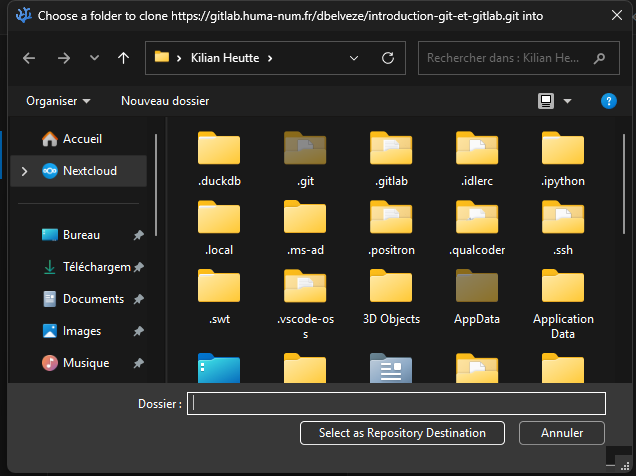
Une fenêtre s’affiche, sélectionnez le dossier dans lequel vous souhaitez cloner le repo. Un message d’information s’affiche une fois le cloné, cliquer sur “Ouvrir le repo”.
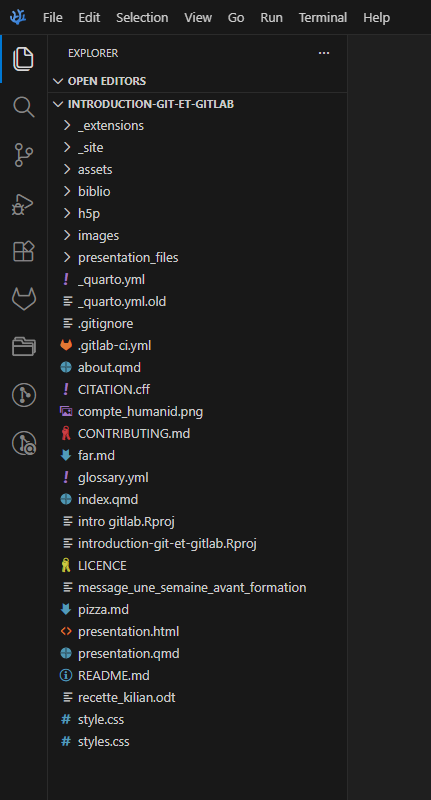
Félicitations, vous avez cloné le repo en local sur votre ordinateur. Il apparait maintenant dans votre dossier et dans l’onglet “Explorer” de VSCodium
Effectuer des modifications
Vous pouvez maintenant ajouter des modifications (en local) aux fichiers que vous désirez avec des . Ici, nous ajoutons une ligne au fichier README.md.
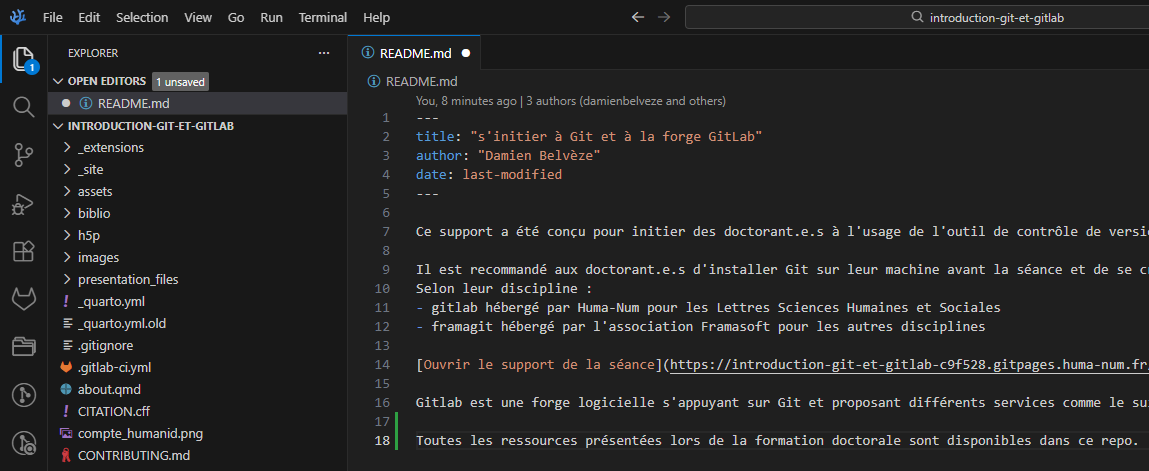
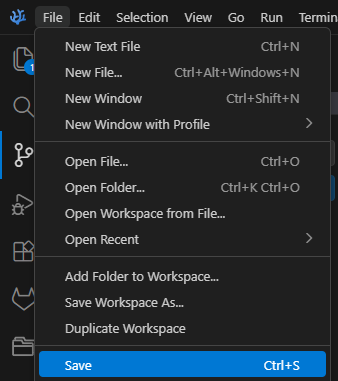
J’enregistre la modification en local (File>Save ou ctrl + s). Ensuite une notification apparait dans l’onglet “Source Control” car un des fichiers a été modifié.
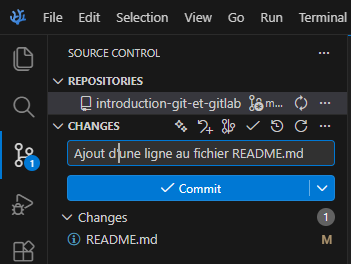
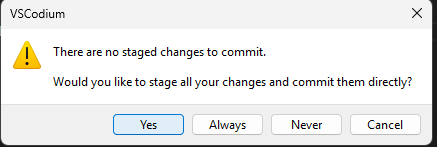
Pour le , nous rentrons le message “Ajout d’une ligne au fichier README.md”. Une bonne pratique est d’expliquer/commenter simplement l’action entreprise (pour l’historique). Cliquer sur Commit. Puis sur Yes.
Lier son instance locale (clone) au repo en ligne
Maintenant lorsque vous souhaitez mettre ça en ligne, il faut paramétrer son compte et faire un .
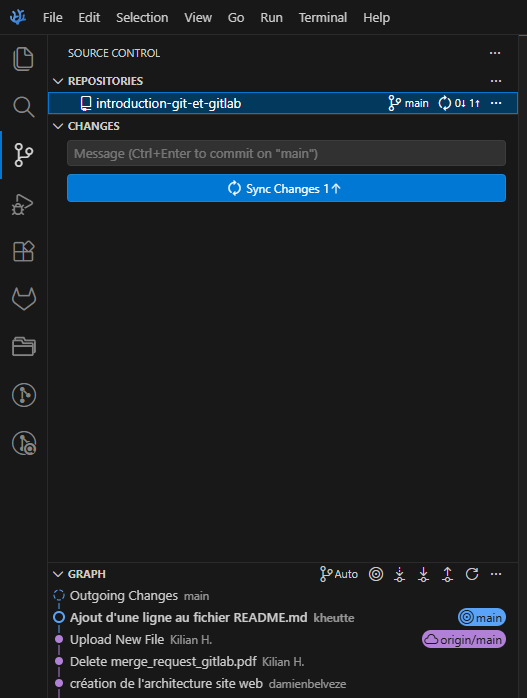
NB : dans le volet “GRAPH” une nouvelle ligne correspondant au est apparue !
En HTTPS via un token
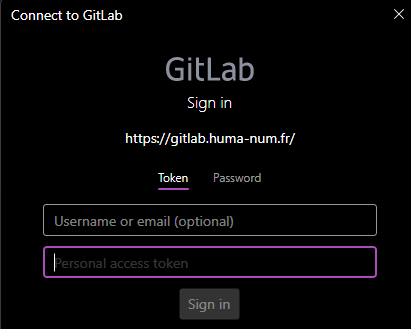
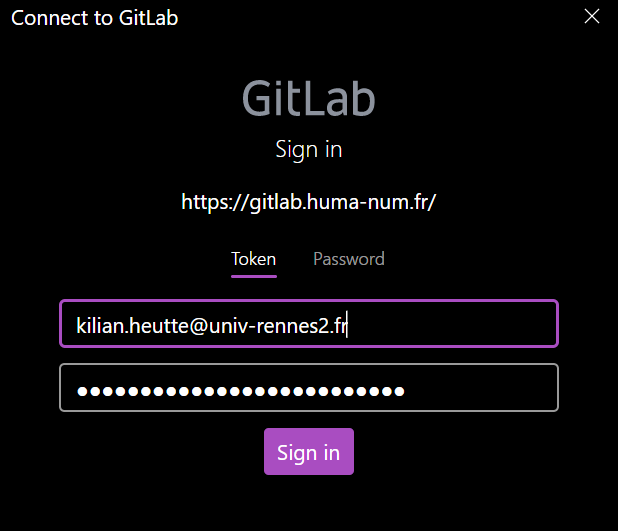
Si aucune clé n’est paramétrée sur votre ordinateur, la fenêtre suivante apparaîtra : Entrez votre adresse email associée au compte GitLab (@univ-rennes2.fr).
Pour le , allez sur le GitLab (en bas à gauche) dans “Settings” puis dans “Access tokens”.
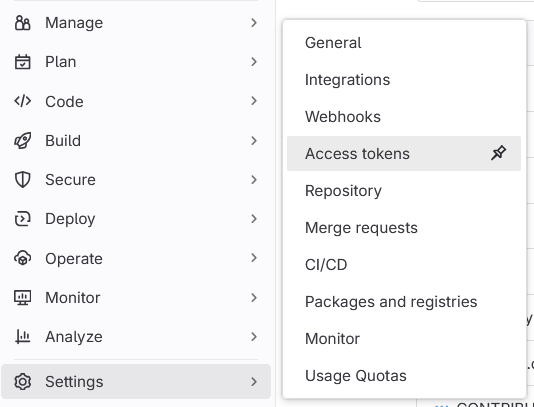
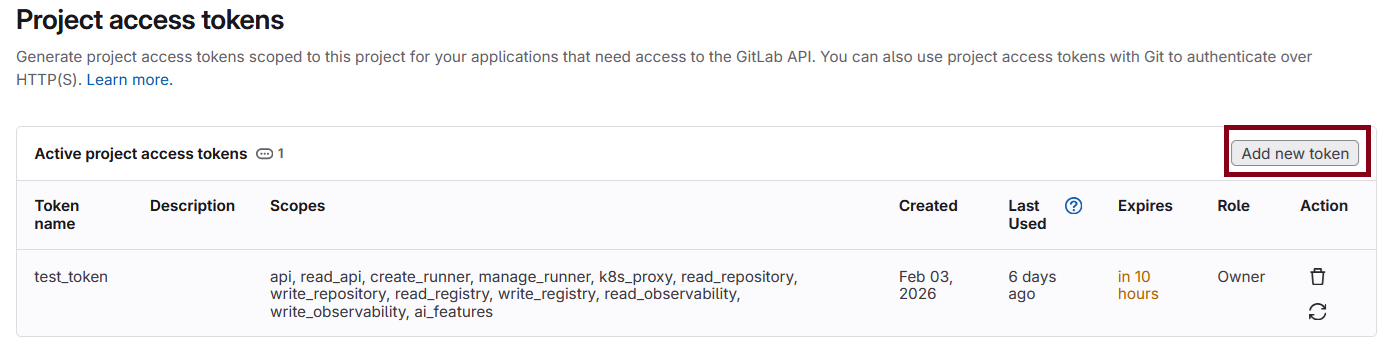
Cliquer sur “Add new token”
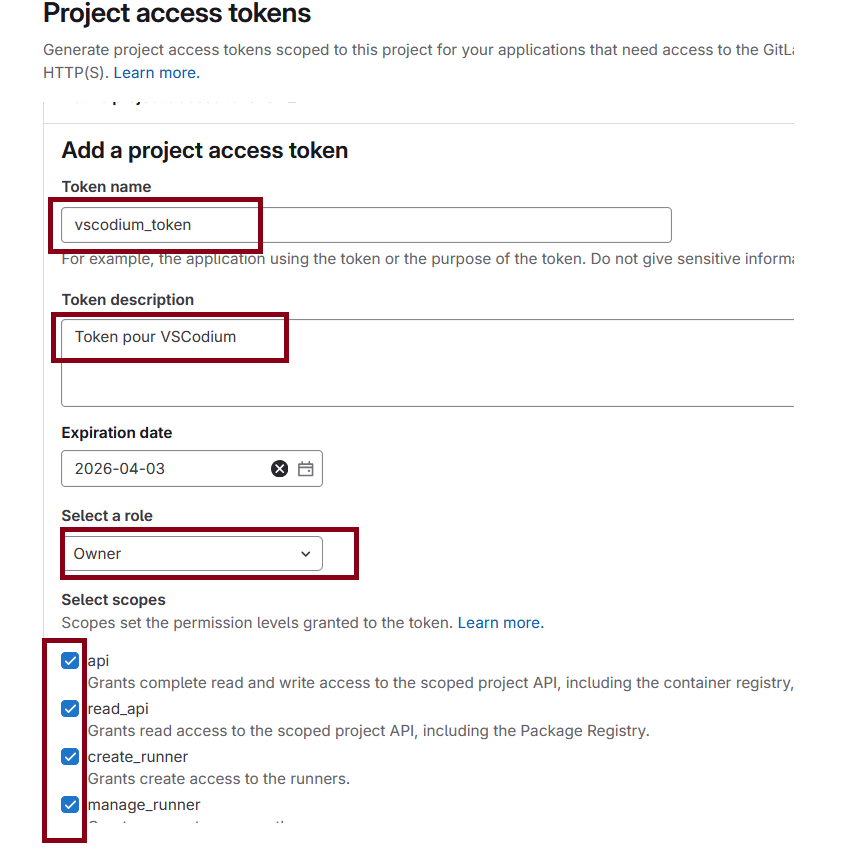
Choisir un nom pour le token, une description, sélectionner le rôle désiré et cocher les autorisations puis cliquer sur “Create Project Access Token”. Après validation, le apparait : copiez-le car il ne réapparaîtra plus et il vous faudra en recréer un autre.
Copier le token et le coller dans la fenêtre de connexion affichée précédemment
Vous pouvez maintenant faire un (“sync Changes”) les changements pour qu’ils se synchronisent avec l’espace en ligne de gitlab.
Via une clé SSH
Aller sur , Help > Show SSH Key
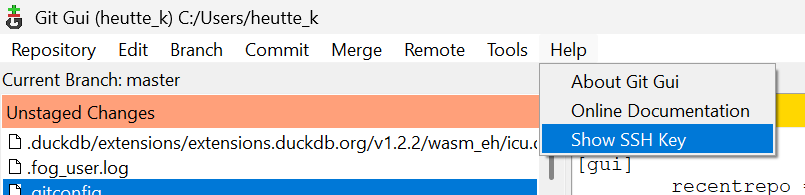
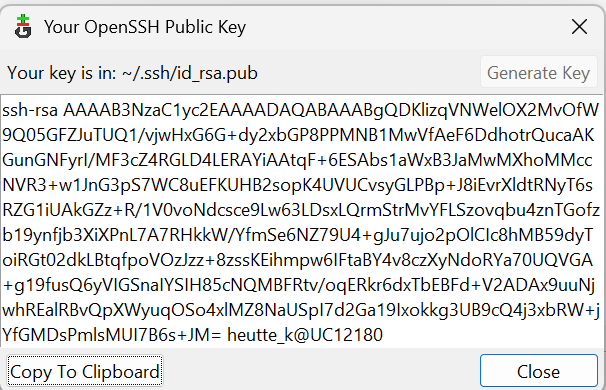
Cliquer sur “Generate Key”. Il vous faut choisir une (n’oubliez pas de la mettre dans votre gestionnaire de mots de passe) et cliquer sur “OK”.
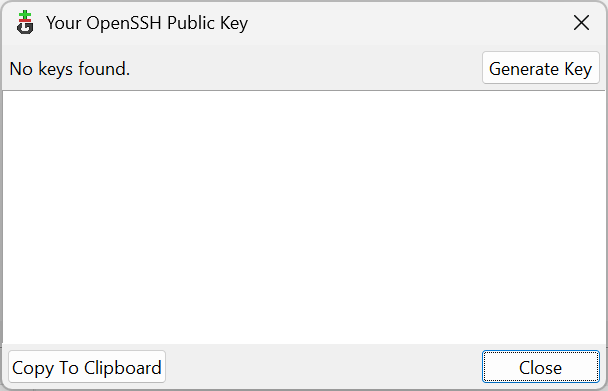
Votre clé a été créée !
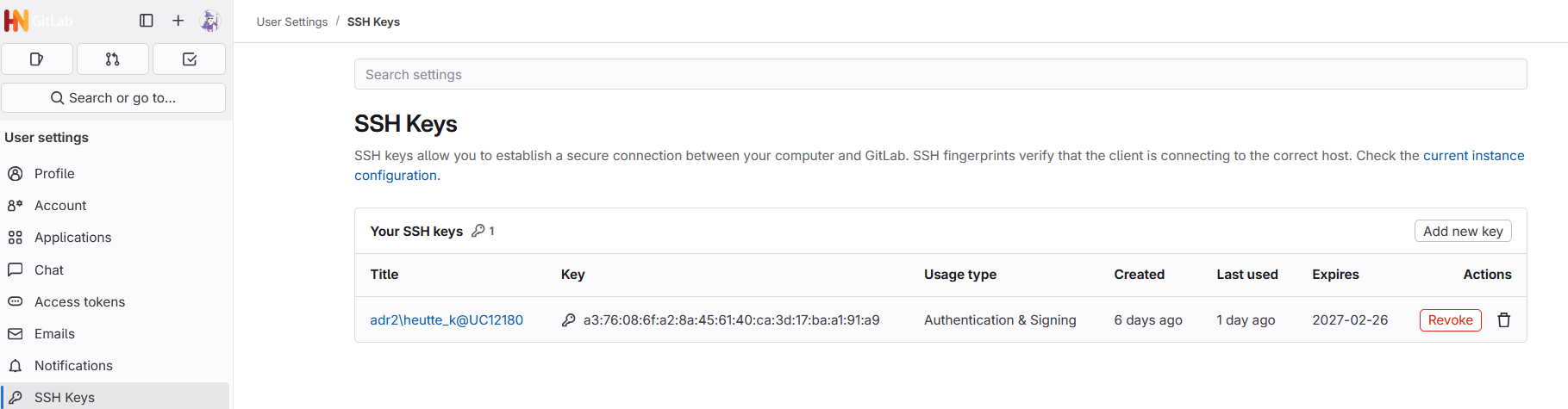
Cliquez sur votre avatar en haut à gauche. Allez dans “edit profile” > SSH keys. Cliquer sur “add new key”.
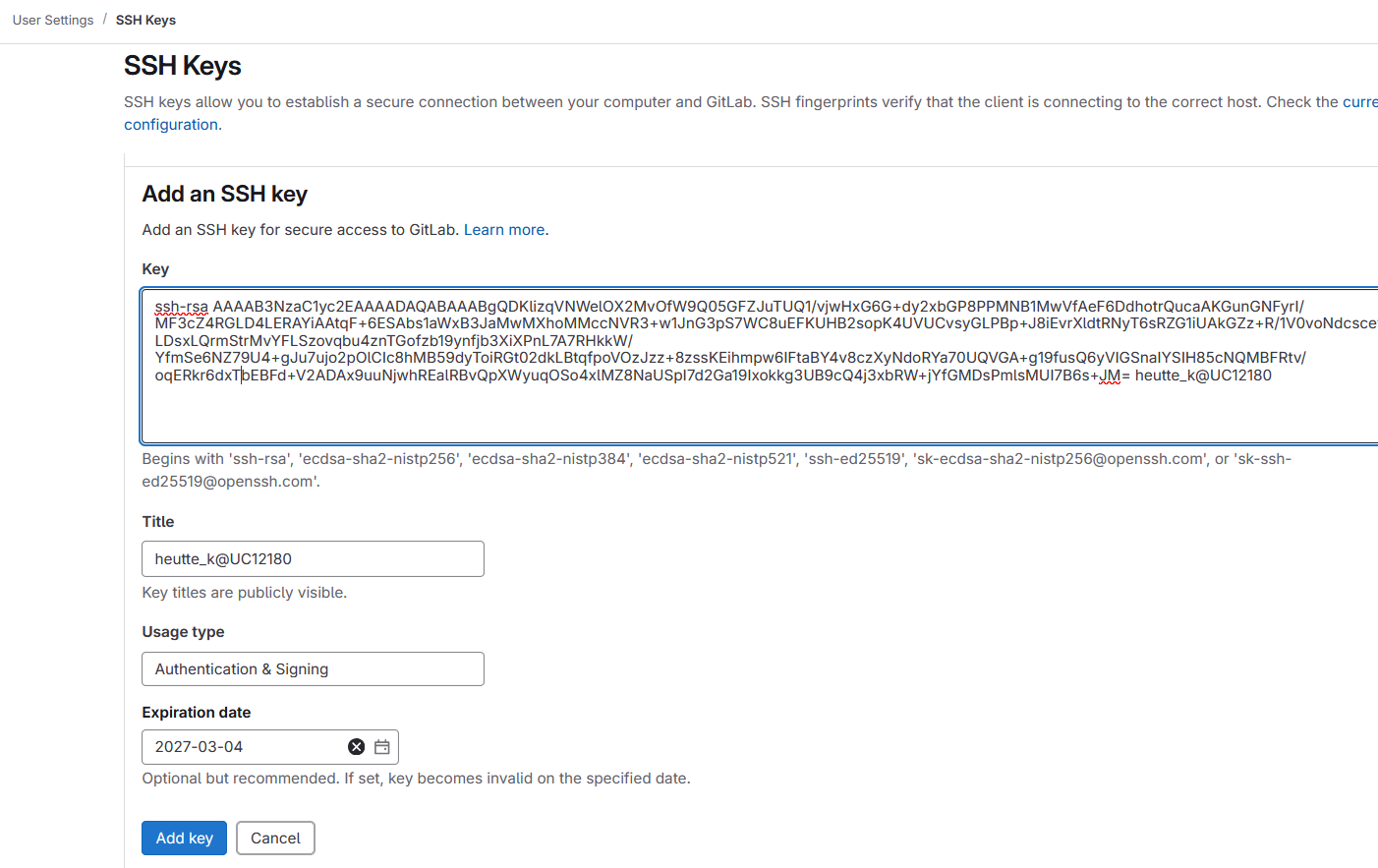
Coller votre clé fraichement générée sur Git Gui dans le champ “Key” puis cliquer sur “Add key”.
Assurez-vous d’avoir coché l’option d’affichage des éléments masqués
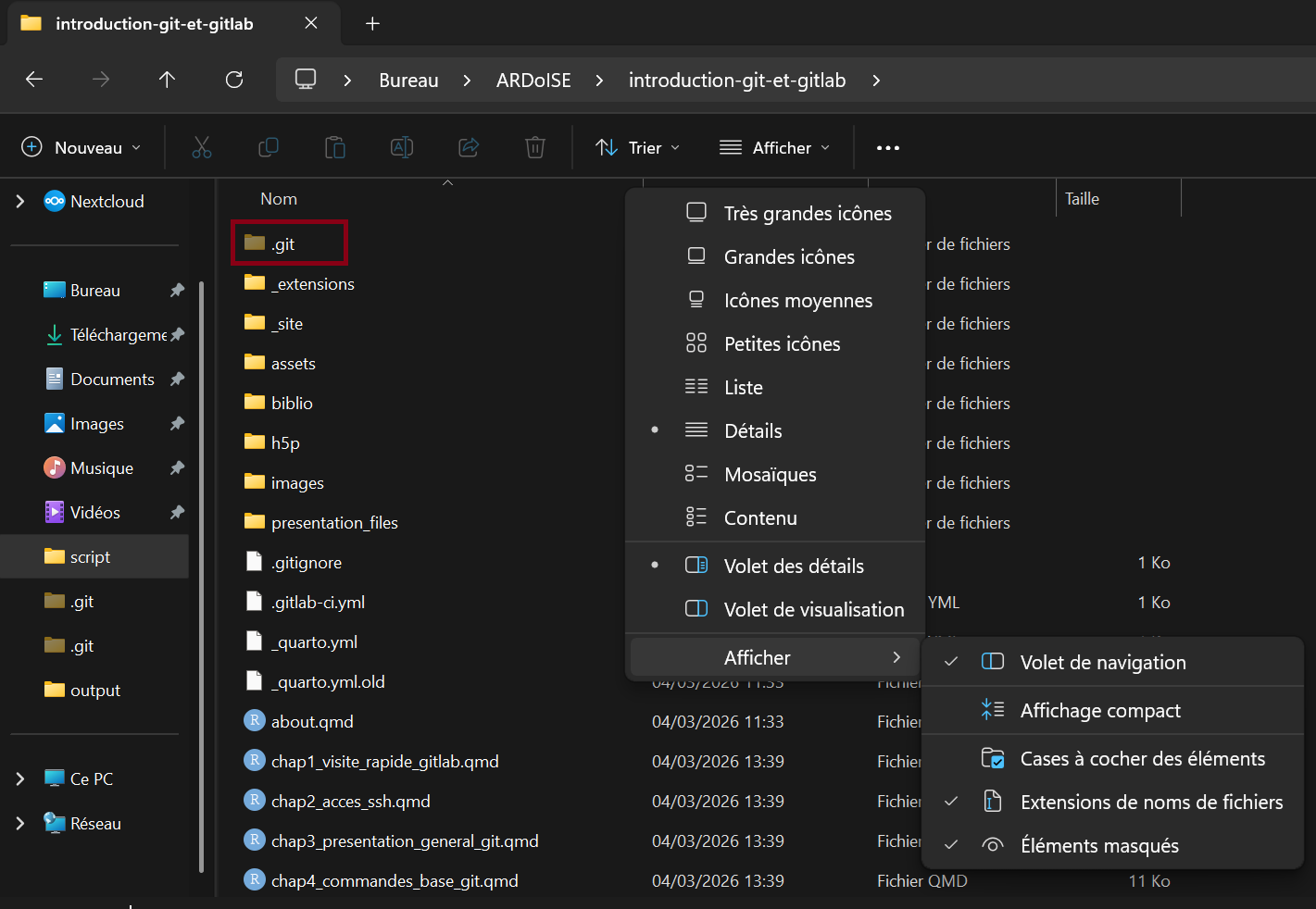
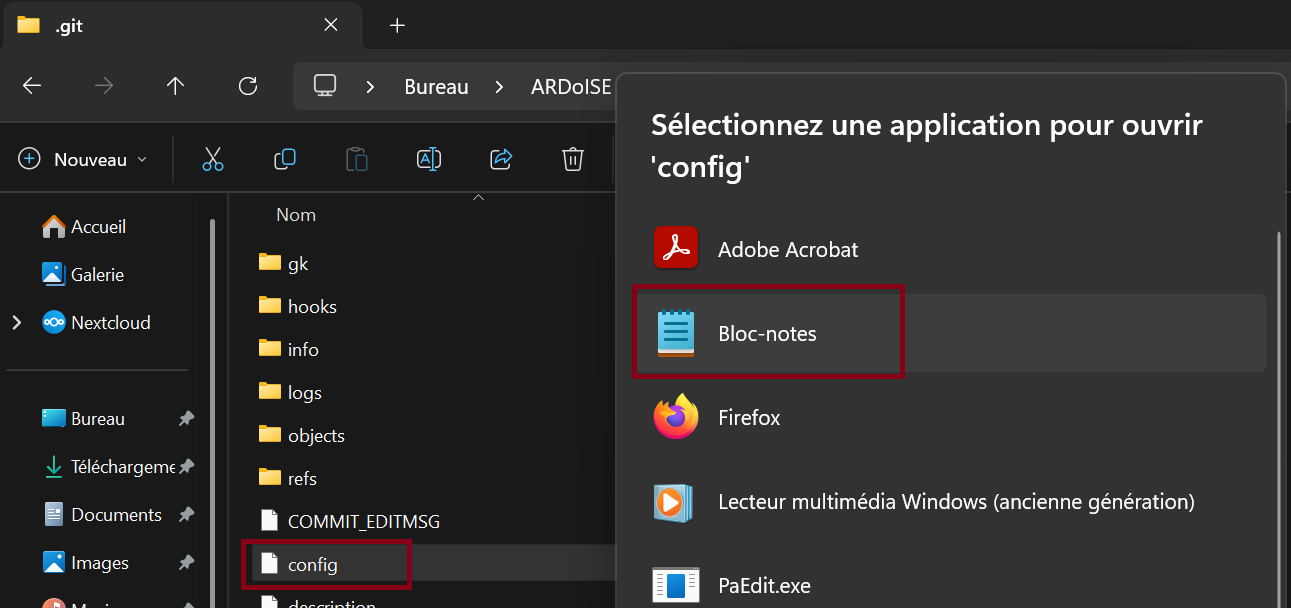
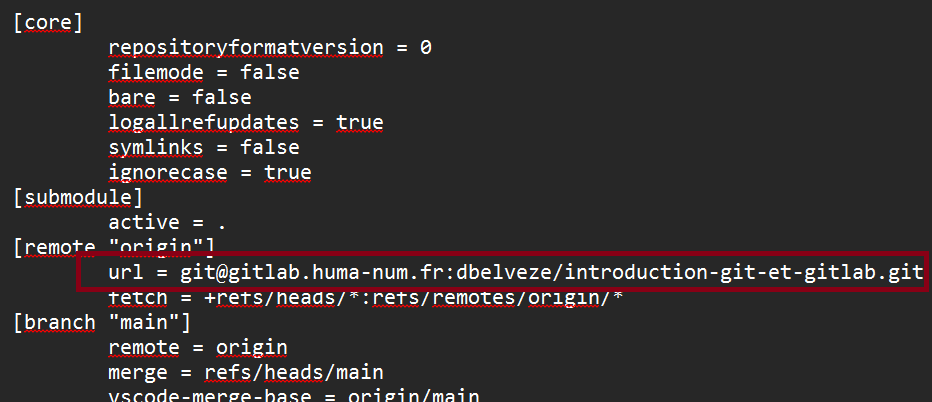
Aller dans vos documents à l’emplacement du cloné. Ouvrir le dossier “.git” puis ouvrir le fichier “config” avec le bloc-notes.
Changer le champ indiqué pour l’url. Il s’agit d’un HTTPS car VSCodium n’accepte que les protocoles https pour cloner depuis les forges en ligne.
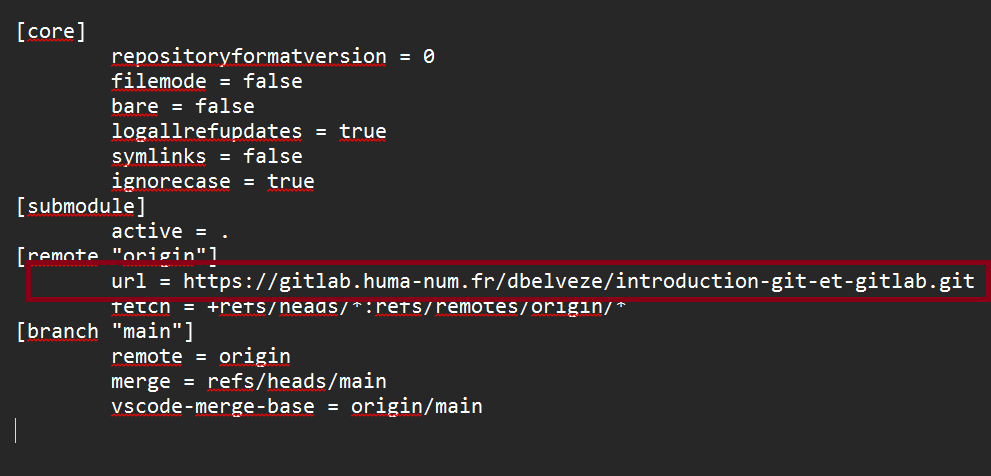
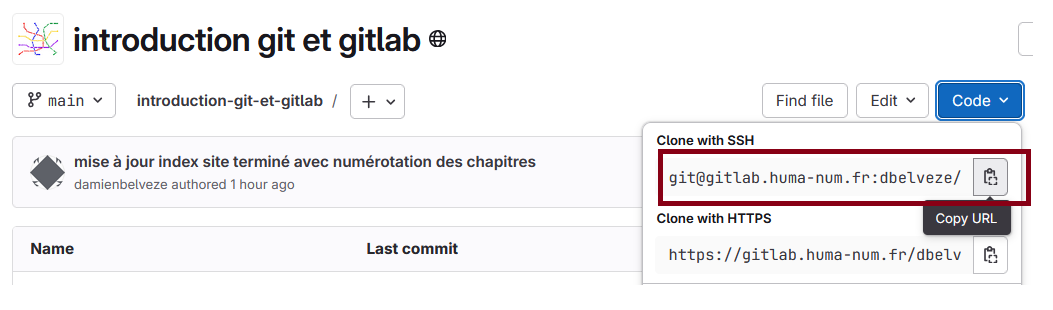
Une fois que vous avez une paramétrée sur votre ordinateur, cette étape sera nécessairement à reproduire pour lier chaque nouveau repo depuis GitLab. Remplacer donc le lien https par le lien SSH (dispo sur la page d’accueil du repo sur gitlab) et enregistrer le fichier.
Conclusion
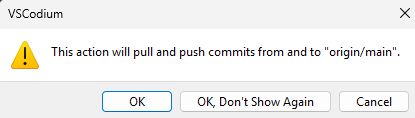
Retourner sur VSCodium et synchroniser les changements. Félicitations, vous avez réussi à paramétrer git et gitlab sur VSCodium sans entrer une seule ligne de commande !